※本記事は弊社Freshcaller貸出サービスをご利用されるお客様向けのFAQ記事となります。
ご利用にあたり、Freshcaller環境へアクセス後、以下の内容をご確認ください。
■基本操作
1.エージェントの言語設定
① 画面右上のプロフィールアイコンをクリック
② お名前が表示されている行をクリック
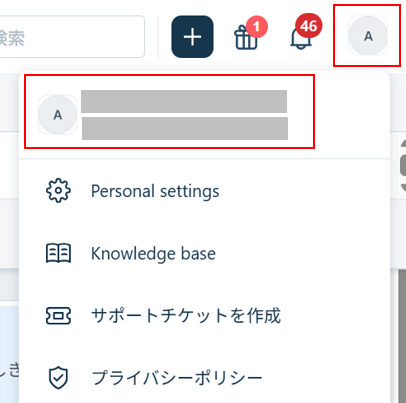
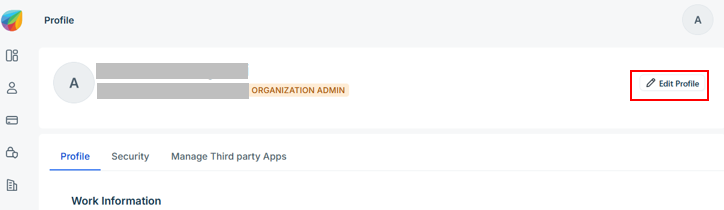
③ 「Edit Profile(プロフィール編集)」をクリック
④ 「Language(言語)」より希望の言語を選択し、「Save(保存)」をクリック
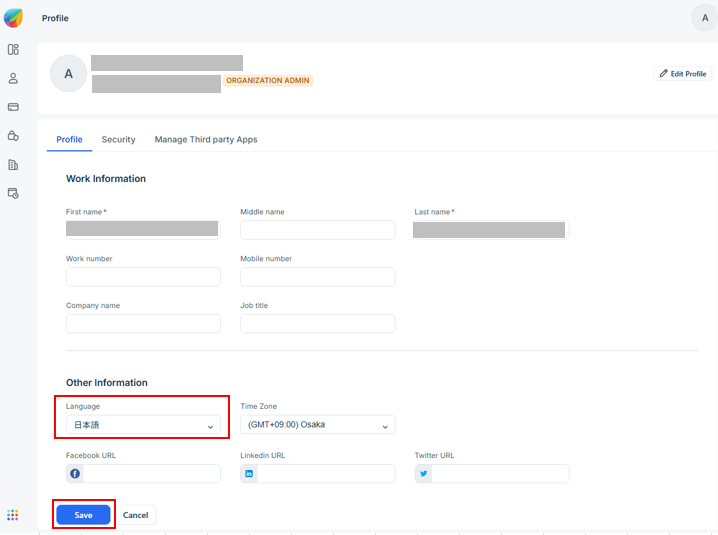
⑤ Freshcallerの画面に戻り、画面を更新すると、設定した言語が反映されます。
▼参考サイト
▼参考サイト
2.メニューの説明
画面左側のメニュー(黒いバー)には、以下の機能があります。
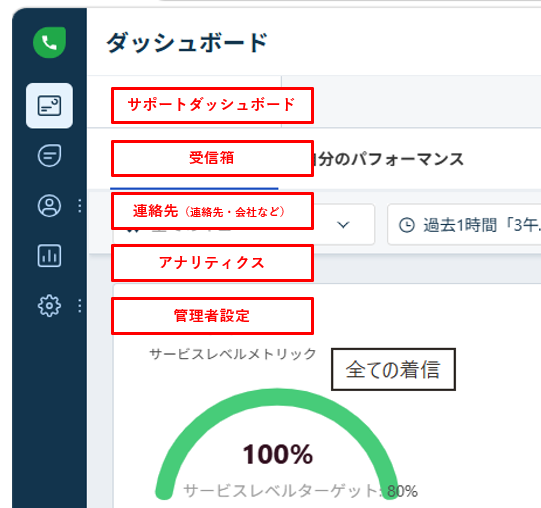
- サポートダッシュボート:リアルタイムの通話状況やエージェントの稼働状況を確認
- 受信箱:着信履歴や対応状況(通話ログ)の確認
- 連絡先:顧客情報および関連する企業情報の管理
- アナリティクス:レポート機能(※データの反映には時間がかかります (目安:30分〜1時間程度))
- 管理者設定:各種設定画面
3.受電・架電方法
<事前準備>
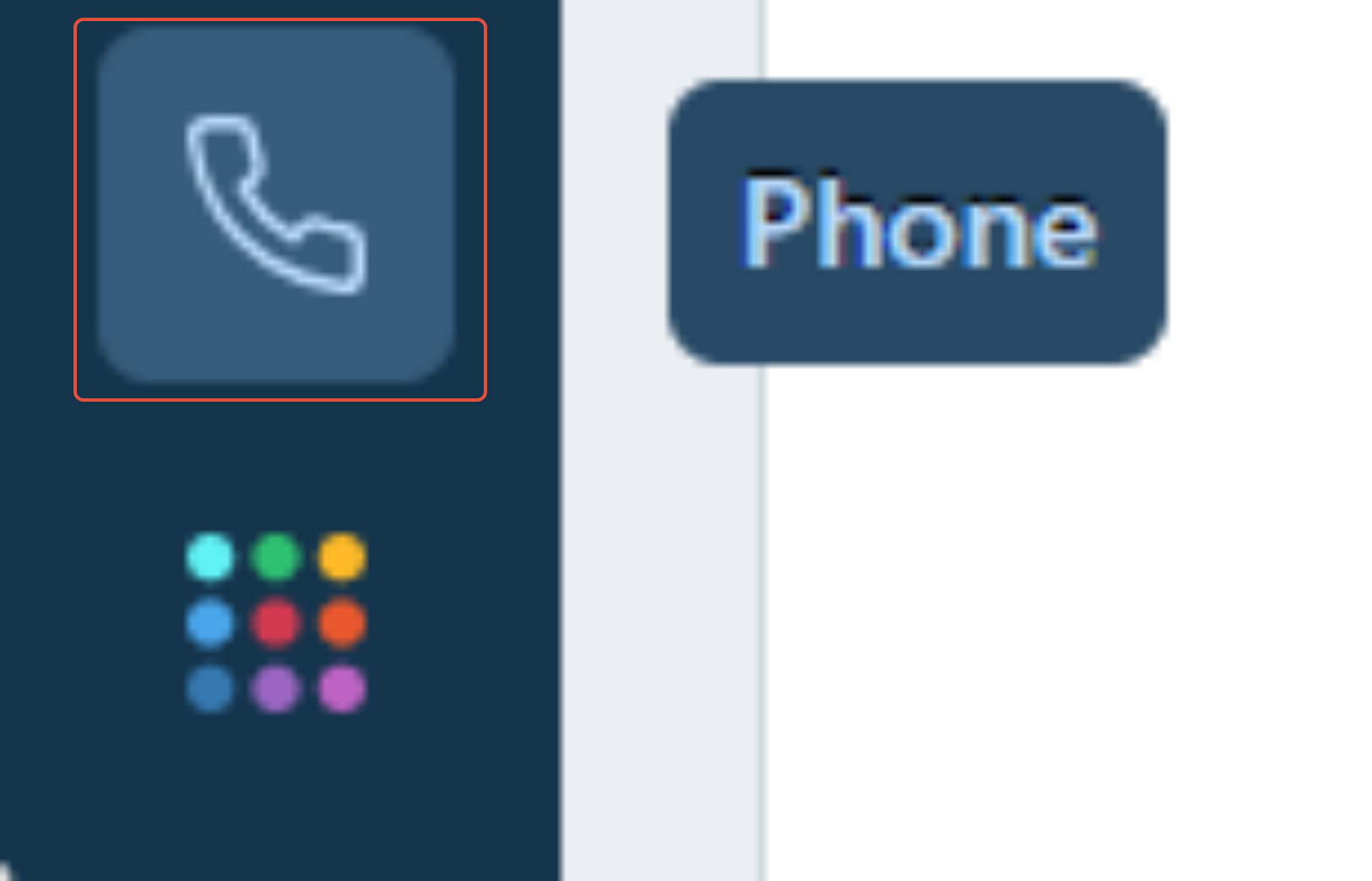
- 電話機能は、画面左下の電話アイコンから、通話ウィジェットを起動して操作します。
- ブラウザでFreshcallerをご利用いただく場合、ブラウザ上で、以下の権限を許可してください。
(ご利用時にブラウザから許可が求められる場合もございます)
① サイト権限
・マイク
・通知
・ポップアップ(ポップアップとリダイレクト)
・サウンド(音声)
② Cookie設定
・サードパーティCookie:許可
(または「サードパーティCookieのブロック」をOFF)
<受電時の注意>
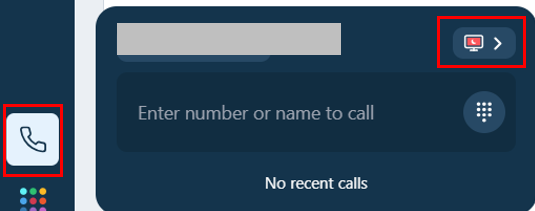
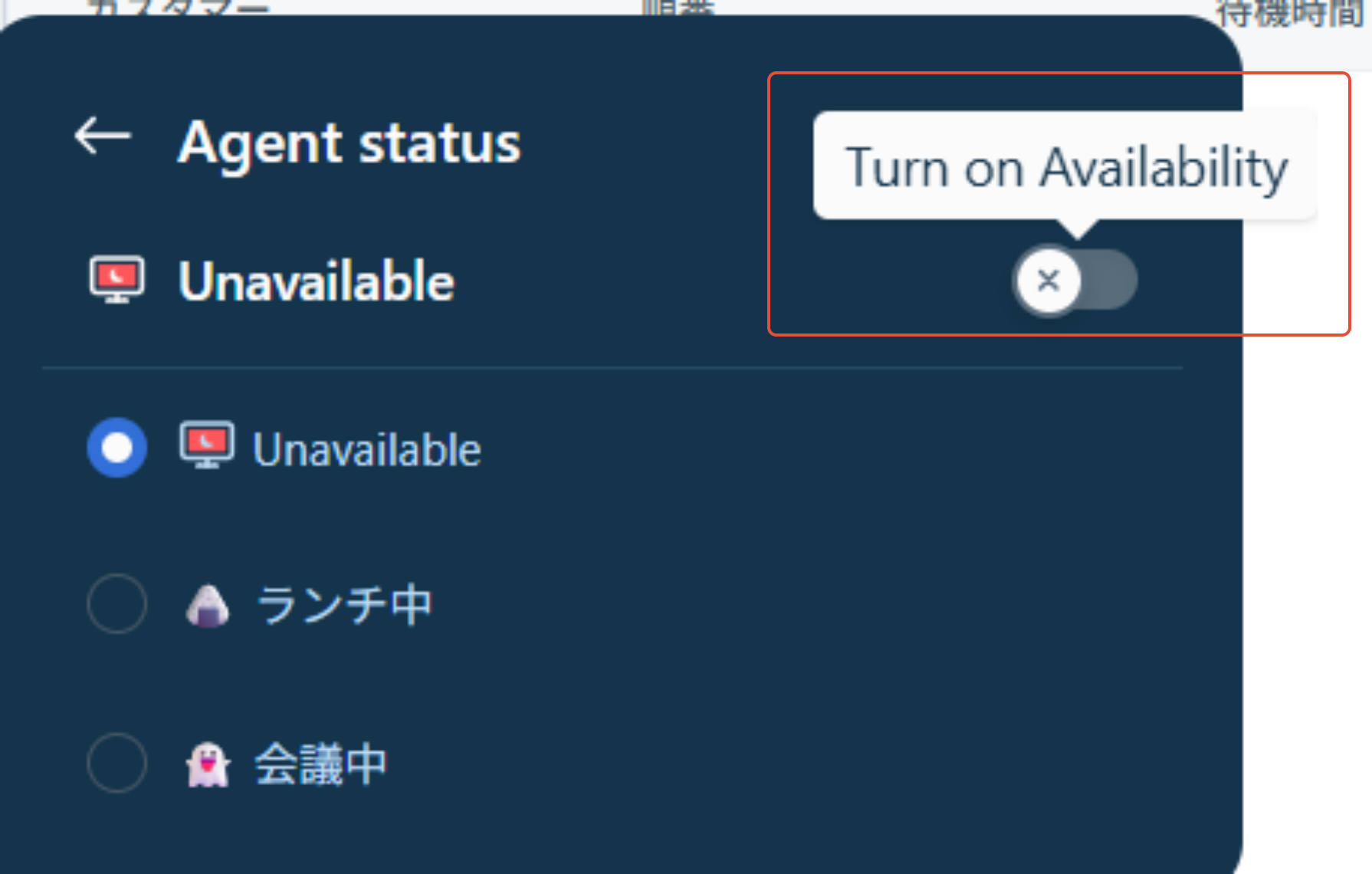
- エージェントのステータスを「Available」に設定してください。
<架電時の注意>
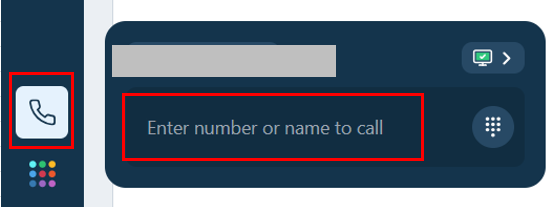
- 電話番号は国番号付きで入力します。
例)
03-1111-2222 → +81311112222
03-1111-2222 → +81311112222
▼参考サイト (通話ウィジェット)
■基本設定
1.構成の確認
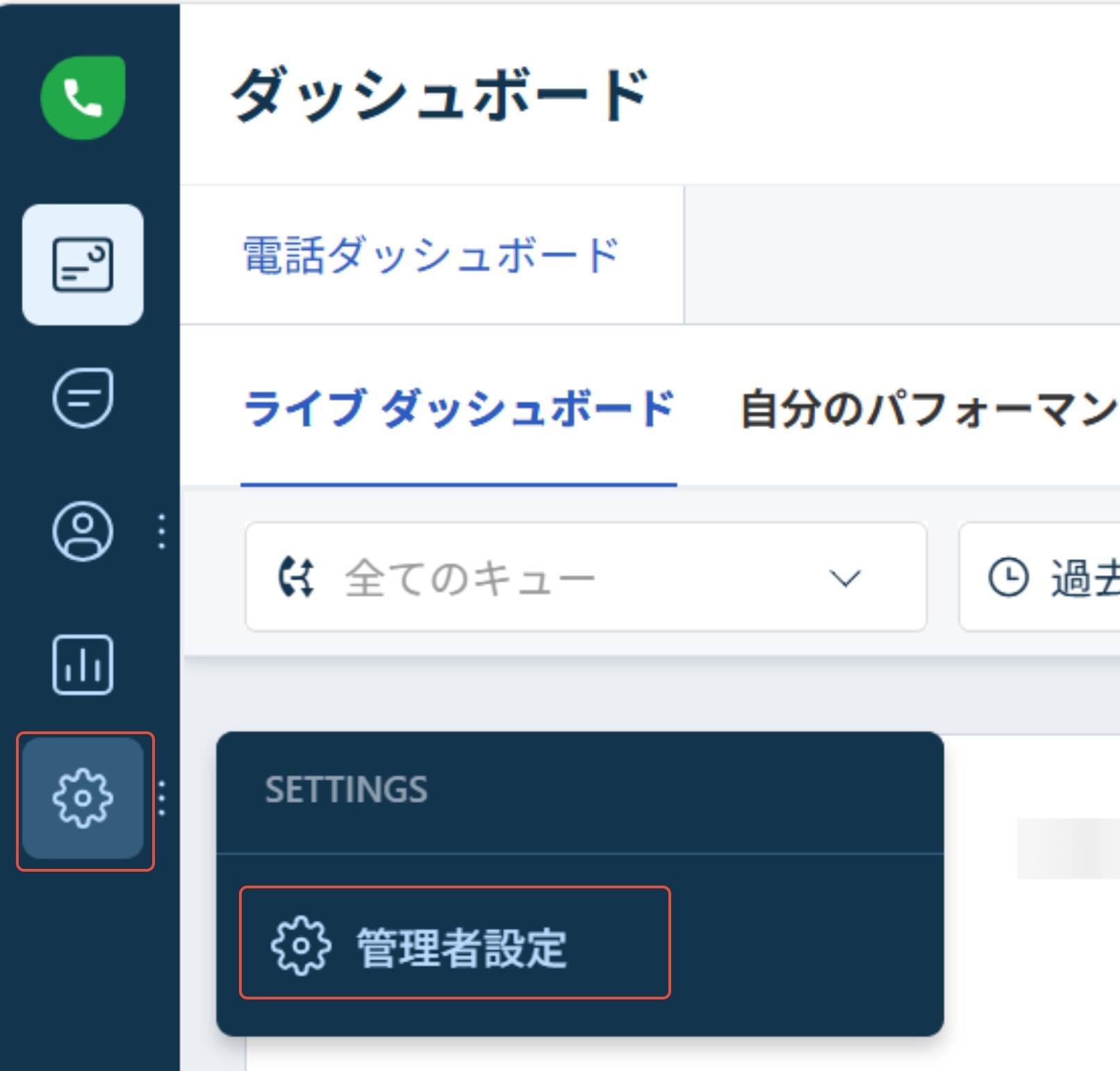
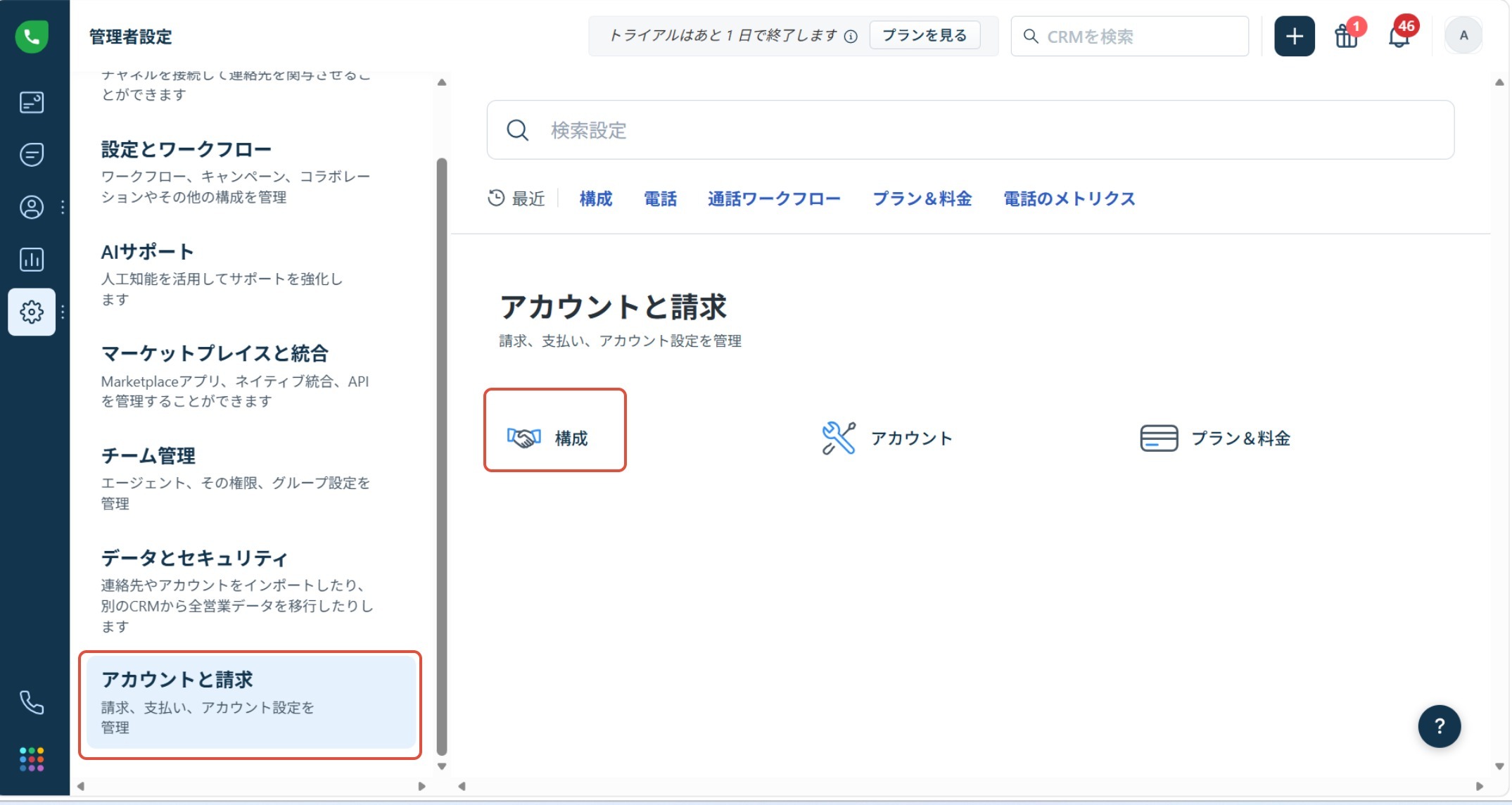
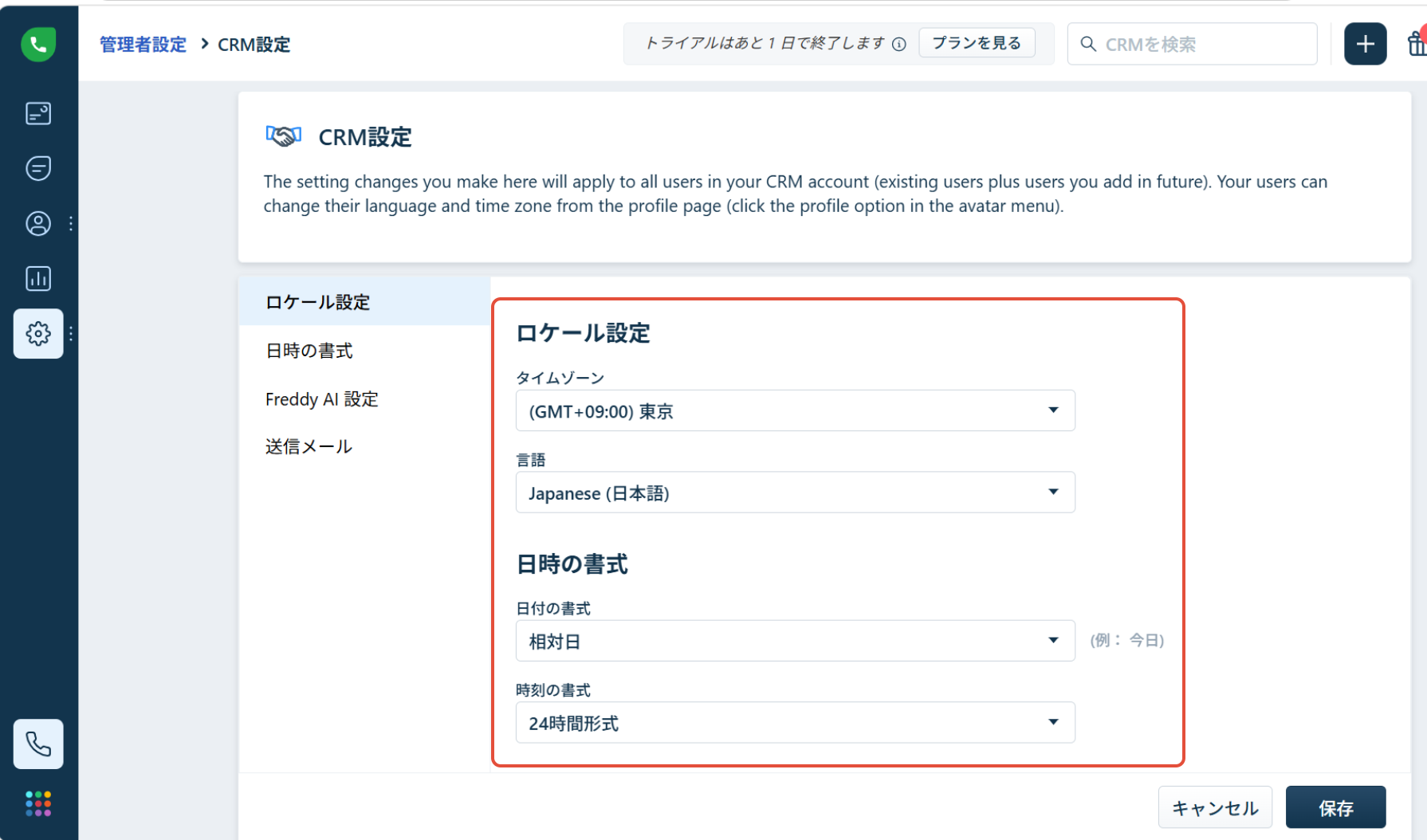
管理者設定 > アカウントと請求 > 構成
タイムゾーンや言語などの基本設定を行います。
2.ユーザー(エージェント)設定
管理者設定 > チーム管理> ユーザー
エージェントの追加および権限設定を行います。
▼参考サイト
3.営業時間の設定
管理者設定 > 設定とワークフロー> 営業時間
営業時間を設定します。
4.電話番号のプロパティ設定
管理者設定 > チャネル> 電話
録音の有無など、電話番号ごとの詳細設定を行います。
▼参考サイト
https://crmsupport.freshworks.com/support/solutions/articles/50000005716
5.コールアクション設定
管理者設定 > チャネル> 電話
着信時のルーティング(対応フロー)を設定します。
▼参考サイト
6.コールワークフロー(通話ワークフロー)設定
管理者設定 > 設定とワークフロー> 通話ワークフロー
コールワークフローの作成・編集をします。
▼参考サイト
コールワークフローの紹介:
コールワークフローの紹介:
https://crmsupport.freshworks.com/support/solutions/articles/50000005732
コールワークフローの設定:
7.メッセージ管理
管理者設定 > 設定とワークフロー> メッセージと挨拶
コールフロー、IVRなどで流れるメッセージを設定します。
メッセージは以下の3種類をご選択いただけます
- 録音
- ファイルアップロード
- テキスト読み上げ
※日本語のテキスト読み上げは、やや不自然な場合があります。
▼参考サイト
https://crmsupport.freshworks.com/support/solutions/articles/50000002661
■応用操作
1.IVR(自動音声応答)の設定
設定手順:
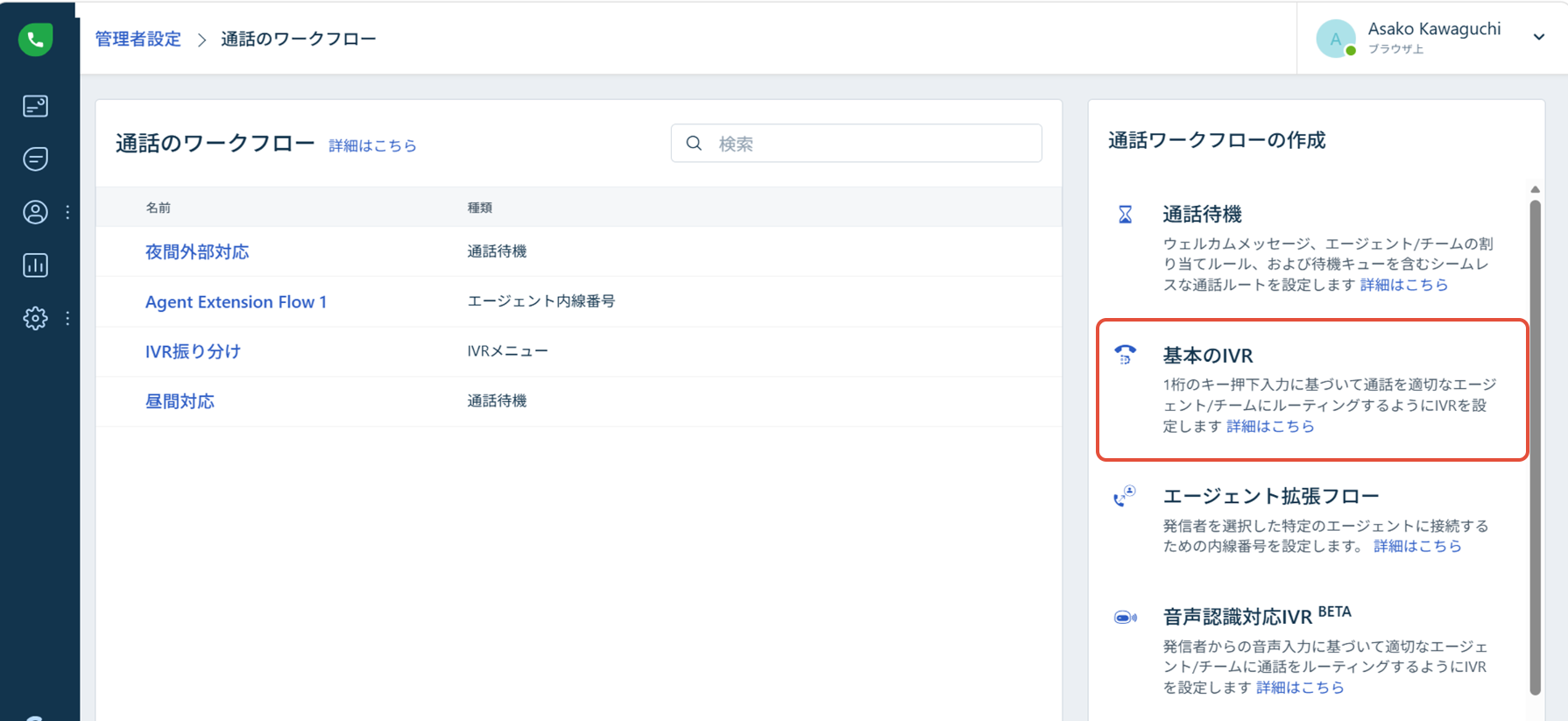
- 管理者設定 > 設定とワークフロー > 通話のワークフローをクリック
- 「基本のIVR」を選択し、IVRを新規作成
▼参考サイト
https://crmsupport.freshworks.com/support/solutions/articles/50000005732
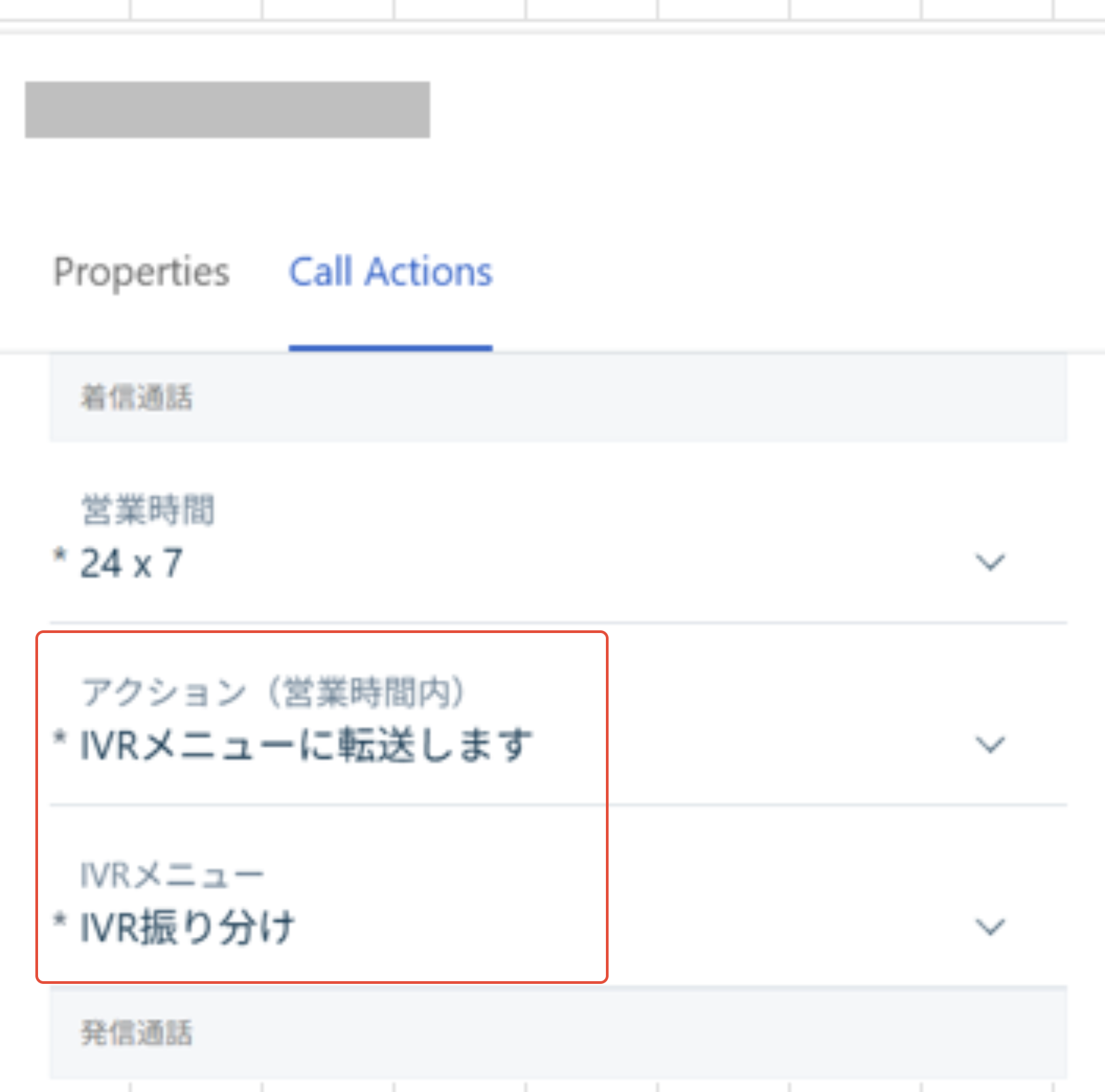
※IVRのReferenceをご参照ください。 - 管理者設定 > チャネル > 電話 > コールアクション をクリック
- 該当の電話番号のコールアクションタブをクリック
アクションメニュー:IVRメニューに転送します
IVRメニュー:2で作成したIVRを設定します。
この記事は役に立ちましたか?
それは素晴らしい!
フィードバックありがとうございます
お役に立てず申し訳ございません!
フィードバックありがとうございます
フィードバックを送信しました
記事の改善におけるご協力ありがとうございます。